KwaiCut(クワイカット)– 動画編集ツール
- 4.3
- 評価
- 5.00M
- インストール数
- Free
- 価格

 分析者 App-foxy
短い動画をスマートフォンで整えたいとき、編集アプリ選びで迷いやすいのは、機能の多さよりも「実際に最後まで書き出せるか」です。私がKwaiCut(クワイカット)を使って感じたのも、編集画面の分かりやすさだけでなく、素材の読み込み、保存先、端末の空き容量といった周辺部分まで確認しておく大切さでした。Kwai公式の動画編集ツールとして、日常の動画を手早くまとめたい人には試しやすい一方、細部まで作り込む本格編集を期待すると、使い方を選ぶアプリです。
このアプリは動画プレーヤー&エディタのカテゴリーに入り、開発元はKwai Technology Limitedです。無料で使い始められ、対象年齢は3歳以上。Androidでは6.0以上に対応し、現行版は7.47.0.747156です。ストア上では平均4.3、評価はおよそ1万9千件で、インストールは500万回を超えています。数字だけで判断するより、自分の撮影スタイルに合うかを見たほうがよいですが、少なくとも試用の入口は広いアプリだと感じます。
つまずきやすい場所を先に知っておく
最初に戸惑いやすいのは、編集そのものではなく、使いたい動画が一覧に出てこない場面です。撮影した直後の素材でも、アプリ側の一覧更新が追いついていなかったり、別のフォルダーに保存されていたりすると、読み込めないように見えることがあります。私はこのとき、同じ動画を何度も探すより、まず端末の標準ギャラリーで再生できるかを確認するほうが早いと思っています。
こちらもおすすめ

 LINEマンガ
を読みっぱなしにしない、本棚と無料話で続ける読書術
無料話を追うだけではもったいない。待てば無料の仕組み、読書履歴、本棚をつなげて、読みたい作品を迷わず楽しむための実践ガイド。課金の判断や通知との付き合い方も率直に解説します。

 LINE(ライン) - 通話・メールアプリ
LINEはなぜ使われ続けるのか 日常に根づく便利さと広がる負担
メッセージ、通話、決済、公式アカウント。LINEが日々の用事に入り込むほど、使い続ける理由と手放しにくさは同じ場所から生まれてくる。勢いの背景を利用者目線で読み解く。

 UNO!™
UNO!™の「最後の一枚」が生む緊張感。短い対戦を何度も回したくなる理由
数字や色を合わせるだけの遊びに、宣言の一瞬と反撃の余地をどう組み込んだのか。UNO!™のオンライン対戦を、手札の駆け引きから見つめる。勝負を急がせる面白さと、運に左右される物足りなさも率直に掘り下げます。

 Uber Eats(ウーバーイーツ) 出前/フードデリバリー
Uber Eatsは注文後のトラブルにどこまで頼れるか
注文の速さだけでは測れないフードデリバリーの実力。設定のつまずき、変更の取り消し、通信切れ、配達状況の曖昧さまで、失敗時に何が頼れて何が読めないのかを見極めます。

 ブロックブラスト (Block Blast)
ブロックブラストはなぜ止められないのか 流行を支える手軽さと飽きの壁
短い一手、目に見える連鎖、自己ベストへの執着。ブロックブラストが人づてに広がる理由を、遊びの手触りと流行の寿命の両面から見極める。単純さの裏にある中毒性と、飽きが訪れる条件も率直に掘り下げます。

 Meteored - 天気や台風の天気予報アプリ
Meteoredは14日先の予報をどう読ませるか 便利さと迷いやすさを検証
今日の空模様から14日先まで、予報の幅をどう見せ、次の行動へつなげるのか。Meteoredの画面をたどり、情報の優先順位と迷いやすさを確かめます。長期予報の便利さだけでは測れない、日々使う道具としての設計を批評します。
ニュースデスクの関連記事
ニュースをすべて見る


ギャラリーでも見つからないなら、KwaiCutの問題ではなく、撮影アプリやファイル管理の段階に原因がある可能性が高いです。反対に、端末では再生できるのに編集画面へ出てこない場合は、アプリをいったん閉じて開き直し、素材を短い動画から試すと切り分けやすくなります。最初から長い動画を何本も選ぶと、どこで止まったのか分かりにくくなります。
もう一つのつまずきは、編集後の動画が見当たらないことです。書き出しが終わった表示を見て安心しても、保存先が撮影時のアルバムと同じとは限りません。完成動画を探すときは、最近追加された項目だけでなく、動画用のアルバムやファイル管理画面も確認してください。編集前の素材を消す前に、完成版を実際に再生できるか確かめるのが安全です。
私は短い動画を一本ずつ作るときには、素材を先に決め、不要な部分を減らしてから装飾を足す順番をおすすめします。いきなり複数の動画や音声を重ねると、処理に時間がかかったときに原因が分かりません。KwaiCutを初めて使うなら、まず数十秒程度の素材で、読み込みから保存までの流れを一度通しておくと、その後の失敗を減らせます。
編集前に確認したい端末側の条件
動画編集では、アプリの機能より端末の状態が結果を左右することがあります。空き容量が少ない端末では、元の動画に加えて編集中の一時ファイルや完成動画を置く場所が必要です。空きがぎりぎりのままだと、編集画面は動いても最後の保存で止まることがあります。不要な動画を整理し、完成版を保存できる余裕を作ってから始めるのが現実的です。
端末が熱くなっているときや、ほかのアプリを大量に開いたままのときも、編集操作が重く感じられます。私は撮影直後にそのまま編集する場合でも、使っていないアプリを閉じ、バックグラウンドで大きな処理が走っていない状態にしてから作業します。これはKwaiCutだけの特別な設定ではありませんが、動画編集では効果を感じやすい基本対策です。
対応OSはAndroid 6.0以上ですが、対応していることと、すべての端末で同じ快適さになることは別です。古い端末では、素材の長さや解像度によって操作の反応が変わることがあります。購入直後の端末でも、保存容量やメモリの使用状況によって動作は変わるため、アプリの条件だけで快適さを断定しないほうがよいでしょう。
素材を選ぶ前には、動画が端末内で正常に再生されるか、向きが意図どおりかも見ておくと安心です。横向きで撮ったつもりの映像が縦向きで保存されている場合、編集アプリで直すより、撮影時の持ち方や元ファイルの状態を確認したほうが手戻りが少なくなります。複数の動画をつなぐときは、向きが混ざっていないかを先に見ておくと完成時の違和感を抑えられます。
失敗しにくいセットアップの流れ
最初の一本を作るなら、私は次の順番で準備します。
- 完成させたい動画の目的を決める。家族に見せる記録なのか、SNS向けの短い投稿なのかで、必要な編集量が変わります。
- 使う素材を端末のギャラリーで確認し、不要なものを候補から外す。
- 短い素材を一つだけ読み込み、切り取りと保存まで試す。
- 完成動画を再生し、映像の向き、音声、冒頭と最後の切れ方を確認する。
- 問題がなければ、素材を追加して同じ手順で仕上げる。
この流れの利点は、問題が起きた場所を特定しやすいことです。動画を一度に大量に読み込んで保存に失敗すると、素材の一つが原因なのか、端末の負荷なのか、保存処理なのか判断しにくくなります。小さく試してから広げる方法は地味ですが、外出先や急いでいるときほど役立ちます。
また、編集途中のプロジェクトだけを完成品だと思わないことも重要です。共有したい相手がいる場合は、書き出した動画を別のアプリで再生し、音が出るか、最後まで再生できるかを確認してください。編集画面で正常に見えていても、保存後のファイルで確認すると、切り替わりや音声の印象が違って見えることがあります。
途中で止まったときの立て直し方
編集が突然重くなった場合、すぐに素材を削除する必要はありません。まず現在の作業を無理に続けず、画面が戻るまで待ちます。その後、アプリを閉じて再起動し、同じプロジェクトを開いて状態を確認します。再起動後も同じ箇所で止まるなら、最後に追加した素材や編集操作を一つずつ戻して、負荷のきっかけを探します。
書き出しが進まないときは、プロジェクト全体を作り直す前に、短い範囲だけで保存を試すのが有効です。短い範囲なら成功する場合、端末の処理負荷や素材の組み合わせが関係していると考えやすくなります。成功した部分を基準に、素材を少しずつ追加していけば、どこで問題が再現するかを見つけられます。
音声だけがおかしい場合も、映像の不具合と決めつけないでください。元動画を端末のギャラリーで再生し、元から音が小さいのか、編集後だけ変わったのかを比べます。イヤホンを使っているときは、端末のスピーカーでも確認すると、接続側の問題を切り分けられます。音量を上げすぎた状態で判断すると、編集の問題に見えてしまうことがあります。
保存した動画が共有先で表示されないときは、共有操作を繰り返すより、まず端末内で完成ファイルを開きます。ファイル自体が再生できるなら、共有先の読み込みや通信の問題かもしれません。ファイルが端末内でも開けないなら、もう一度書き出す前に空き容量とアプリの状態を確認します。私は元素材を消さずに残しておくことで、失敗してもやり直せるようにしています。
途中まで作った内容を守るためにも、編集を一度に完璧に終わらせようとしないほうがよいです。まず不要部分を切り、次に順番を整え、最後に見た目を調整するように段階を分けます。どこまで完成したかを自分で把握しやすく、アプリを再起動した後の確認も楽になります。特に旅行や行事の素材では、編集より素材の整理に時間を使うほうが、結果的に完成まで早く進みます。
アプリ以外が原因になっているケース
動画がぼやけて見える、音が小さい、向きが違うといった問題は、必ずしもKwaiCutが原因ではありません。撮影時の手ブレ、暗い場所、元動画の音量、端末の自動回転設定などが、そのまま完成動画に残ることがあります。編集アプリは元の素材を整えられますが、撮影時に失われた情報を完全に戻すものではありません。
通信が必要に見える場面でも、まず端末の接続状態を確認してください。Wi-Fiとモバイル通信を切り替えて改善するなら、編集処理ではなく通信側の問題だった可能性があります。移動中に編集する場合は、地下や混雑した場所で保存や共有を急がず、端末内で完成動画を確認してから安定した場所で送るほうが安心です。
端末の標準ギャラリーで動画が開けないなら、別の編集アプリに変えても解決しないことがあります。元ファイルを撮影したアプリで再度確認し、必要なら撮り直せる素材かを考えます。大切な動画ほど、編集前のファイルを一つの場所にまとめ、作業中に元データを上書きしないようにするのが安全です。
逆に、ほかの動画は問題なく扱えるのに、特定の一本だけ読み込みや保存で失敗する場合は、その素材の状態を疑います。長さ、向き、音声、保存場所を個別に確認し、別の短い動画で同じ操作を試してください。この比較をするだけで、アプリ全体の不具合なのか、素材固有の問題なのかがかなり分かりやすくなります。
日常で役立つ具体的な使い方
例えば、休日に撮った料理や街歩きの動画を家族へ送る場面を考えてみます。撮影した順番のまま全部つなぐと、似た場面が続いて長くなりがちです。KwaiCutでは、まず到着、見せたい場面、最後の一場面だけを残すように素材を絞り、冒頭の迷っている部分と終わりの手ブレを切るだけでも、見やすさが大きく変わります。
この用途では、装飾を増やすより、場面の切り替えを早くすることのほうが効果的です。家族に共有する動画なら、撮影者本人しか分からない前後の時間を削り、見せたい場面を早めに出すと、相手が途中で離れにくくなります。私は編集アプリを使うとき、機能を全部試すより、見る人が迷わない順番を作ることを優先します。
子どもの行事やペットの記録では、元動画を残したまま短いまとめを作る使い方が向いています。一本の長い動画を無理に完成版にするのではなく、見せたい部分だけを別に書き出しておくと、共有しやすくなります。元素材と完成版の名前や保存場所を分けておけば、後で別のまとめを作るときにも困りません。
一方、細かな色補正、複雑な音声編集、長時間の作品制作を中心に考えている人には、専用の高機能編集アプリやパソコン用ソフトのほうが合う場合があります。KwaiCutは、日常の素材をスマートフォンで整理して見せる用途で判断するのが自然です。多機能さだけを求めるなら、操作項目が多い代わりに細部を調整できる別の選択肢が有利です。
よく使う編集アプリとの違い
スマートフォンの標準ギャラリーにある簡易編集は、切り取りや向きの修正だけなら手軽です。数秒の不要部分を削るだけなら、標準機能で十分なこともあります。KwaiCutを選ぶ意味が出てくるのは、単なるトリミングを超えて、複数の素材を一つの見せ方にまとめたいときです。
一方、SNS向けのテンプレートや自動的な演出を重視するアプリは、短時間で華やかな動画を作りやすい反面、仕上がりが似やすかったり、細かな順番調整がしにくかったりします。KwaiCutを使うときは、見栄えを自動で任せるより、自分で素材を選び、不要な部分を減らす作業に価値を感じる人に向いています。
パソコン用の編集ソフトと比べると、スマートフォン上で完結させやすい点が魅力です。撮影した場所でその日のうちにまとめたい人、家族へすぐ送る動画を作りたい人には、パソコンへ移す手間がありません。ただし、画面が小さいため、細かな位置合わせや長い作品の管理では疲れやすくなります。短い作品ほど、この弱点は気になりにくいです。
無料で始められることも、試しやすさにつながっています。ただし、無料だからといって端末の容量や作業時間まで不要になるわけではありません。編集前の素材を整理し、短いテストを書き出してから本番に進むだけで、無料アプリを試すときにありがちな「最後まで作ったのに保存できない」という失敗を避けやすくなります。
使う人を選ぶが、短い動画には頼れる選択肢
私の結論では、KwaiCutは、スマートフォンで撮った複数の動画を手早く整理し、家族や友人に見せられる形へまとめたい人におすすめです。無料で始められ、年齢制限も低く、Android 6.0以上の端末で導入しやすい点は、初めて動画編集を試す人にとって分かりやすい入口です。Kwai Technology Limitedの公式ツールという位置づけも、Kwai関連の動画を扱いたい人には選ぶ理由になります。
ただし、快適に使うには、アプリを入れれば自動的に解決するという考え方を捨てる必要があります。素材が端末で再生できるか、空き容量があるか、完成動画を保存後に確認したか。この三つを先に見るだけで、読み込みや書き出しに関する多くの混乱を減らせます。問題が起きたときも、短い動画で再現することで、アプリと端末と素材を切り分けられます。
反対に、長い映像を細かく管理したい人、専門的な調整を重視する人、パソコンの大画面で正確に作業したい人は、別の編集環境を検討したほうが満足しやすいでしょう。KwaiCutの良さは、複雑な制作環境を構築することではなく、日常の動画を見せやすく整える手軽さにあります。
まずは大切な素材ではなく、短いテスト動画で読み込み、編集、保存、再生まで確認してみてください。その一連の流れが自分の端末で問題なく動けば、旅行や行事のまとめにも使いやすくなります。私は、編集機能の多さより、失敗したときに原因を切り分けやすい使い方を意識できる人なら、このアプリを日常用の動画編集ツールとして十分に活用できると思います。
KwaiCut(クワイカット)– 動画編集ツールに関するよくある質問
01KwaiCut(クワイカット)はどのような動画編集アプリですか?
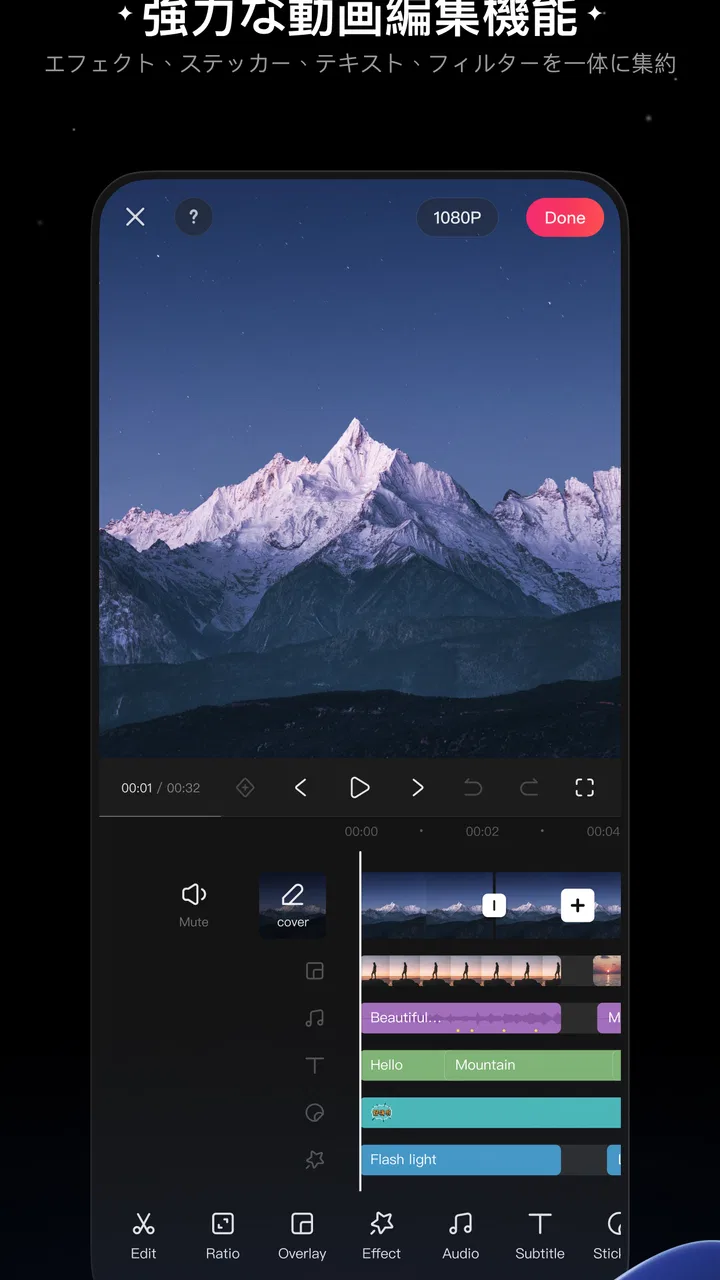
KwaiCutは、スマートフォンで撮影した動画を手軽に編集できる動画編集ツールです。動画のカットや結合、BGM・効果音の追加、テキストやステッカーの挿入、フィルターやトランジションの適用など、SNS向けの短い動画を作るための基本機能をまとめて利用できます。複雑な編集ソフトを使ったことがない人でも、比較的わかりやすい操作で動画を仕上げられる点が特徴です。
02KwaiCutは初心者でも簡単に使えますか?
はい、基本的な編集であれば初心者でも使いやすい設計です。素材を読み込んだ後、タイムライン上で不要な部分をトリミングしたり、画面上のメニューから音楽、文字、エフェクトなどを追加したりできます。ただし、細かなタイミング調整や複数レイヤーを使った高度な編集では、各機能の位置や設定を覚える必要があります。まず短い動画から試すと操作に慣れやすいでしょう。
03KwaiCutで作成した動画に音楽やエフェクトを追加できますか?
KwaiCutでは、動画にBGMや効果音を加えたり、フィルター、画面効果、ステッカー、字幕などを組み合わせたりできます。動画の雰囲気に合わせてテンポや見た目を調整できるため、日常の記録からSNS用のショート動画まで幅広く活用できます。ただし、利用できる音源や素材にはライセンス条件が設定されている場合があるため、公開前に商用利用や再配布の可否を確認することをおすすめします。
04KwaiCutは無料で利用できますか?課金は必要ですか?
基本的な動画編集機能は無料で利用できる場合がありますが、アプリのバージョンや地域によって、プレミアム素材、追加エフェクト、広告削除などが有料になることがあります。また、無料版では広告の表示や書き出し時の制限が設けられている可能性もあります。ダウンロード後は、料金が発生する機能やサブスクリプションの条件をアプリ内で確認し、必要な場合だけ購入するようにしましょう。
05KwaiCutで編集した動画をSNSへ投稿できますか?
編集した動画は端末に保存してから、対応するSNSやメッセージアプリへ共有できます。縦型動画、字幕付き動画、短時間のプロモーション映像などを作成しやすく、SNS投稿用の素材をスマートフォンだけで準備できます。書き出し前には解像度、画面比率、動画の長さ、透かしの有無などを確認してください。また、他人が映る映像や著作権のある音源を投稿する場合は、必要な許可を得ることが大切です。
メリット
- 直感的な操作で、動画編集初心者でも使いやすい
- テンプレートが豊富で、短時間で動画を作成できる
- トリミングや分割など基本的な編集機能が充実している
- SNS向けの縦型動画を作りやすい
- 複数の素材を組み合わせた編集にも対応している
デメリット
- 一部の素材や機能を利用するには課金が必要
- 高解像度で書き出すと処理に時間がかかる場合がある
- 編集内容によっては端末のストレージを多く消費する
- 高度なカラー調整や音声編集には物足りなさがある
- 無料版では広告表示が気になることがある

KwaiCut(クワイカット)– 動画編集ツール
ギャラリー